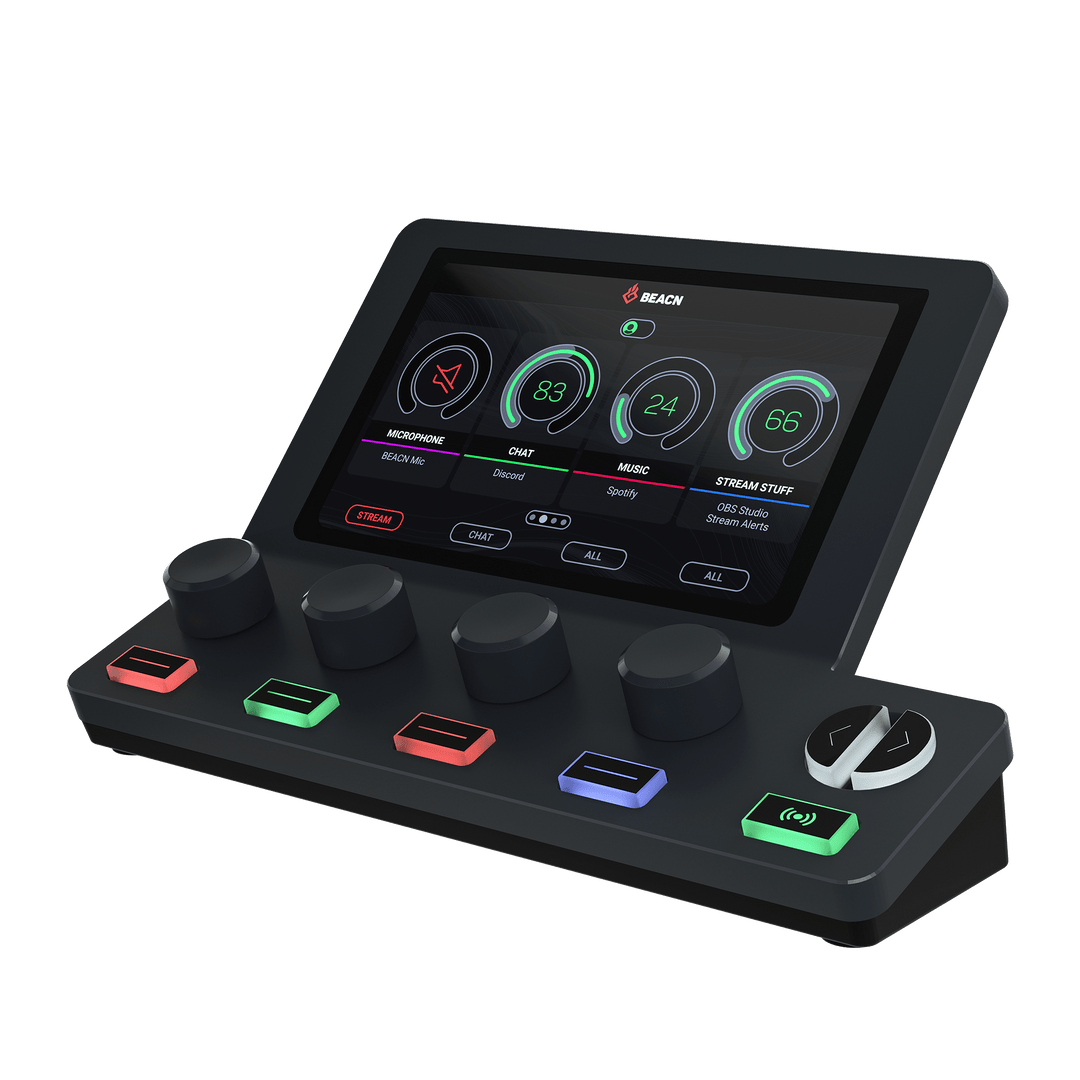
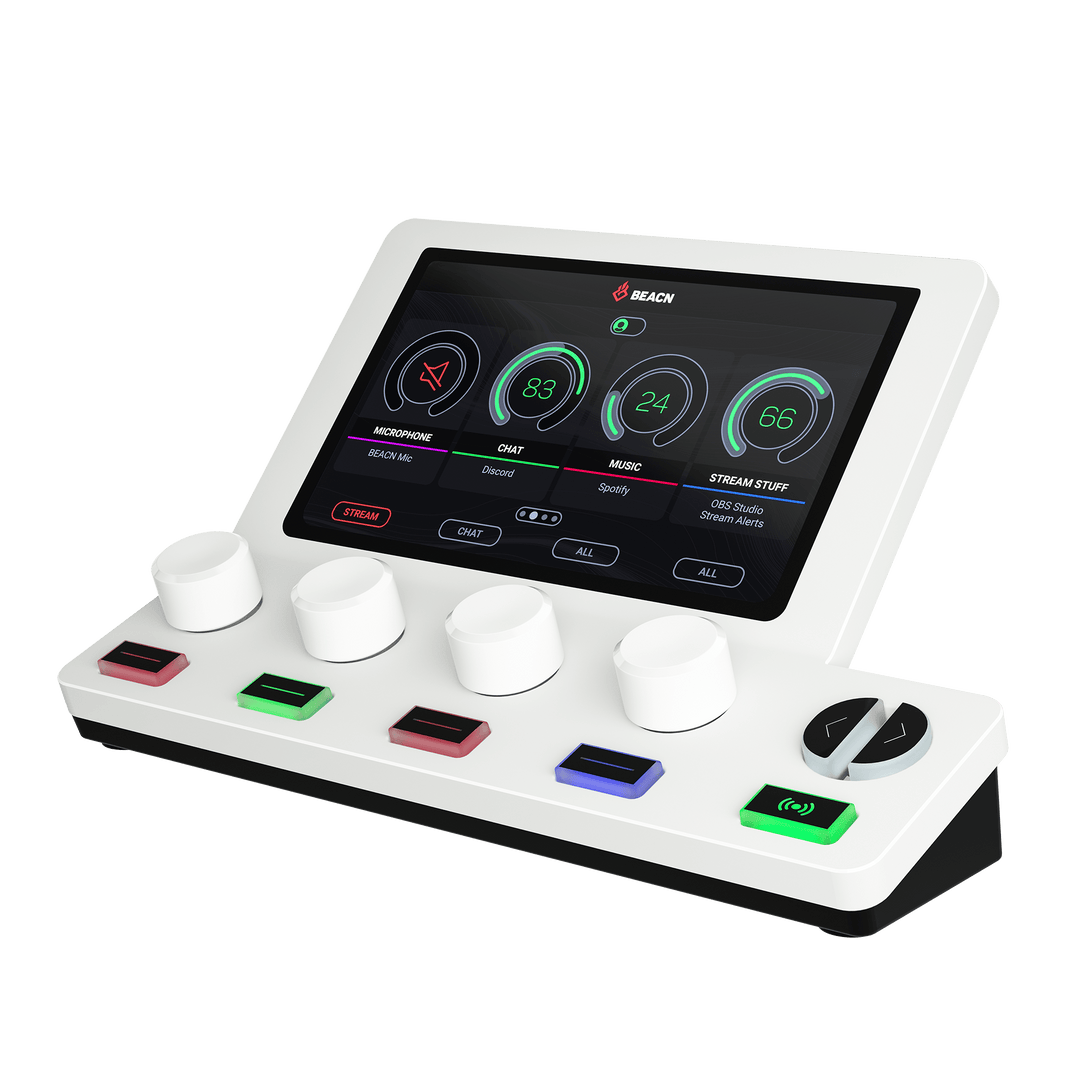
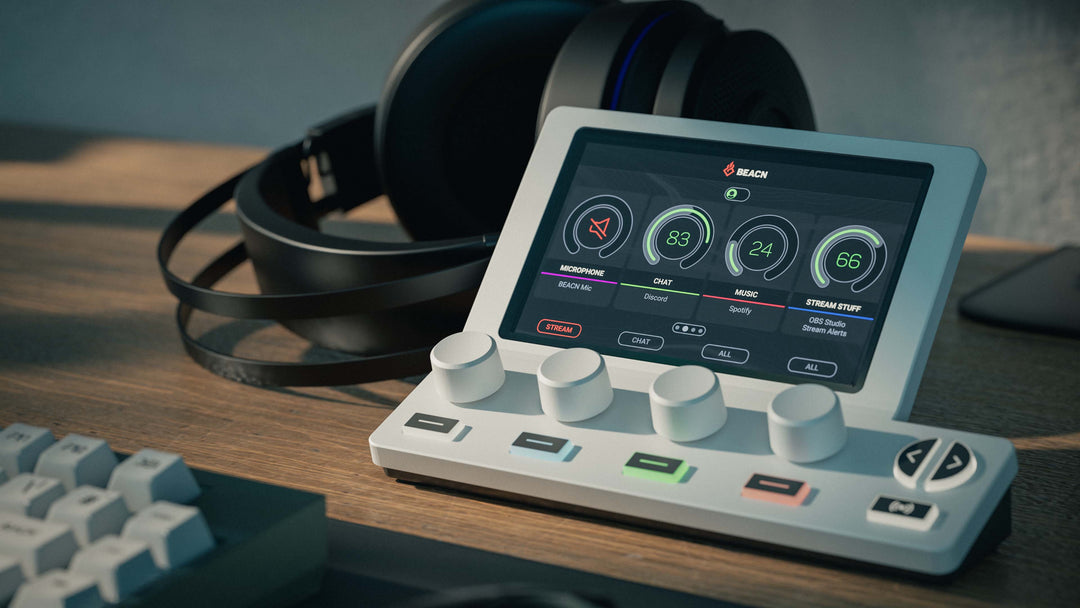
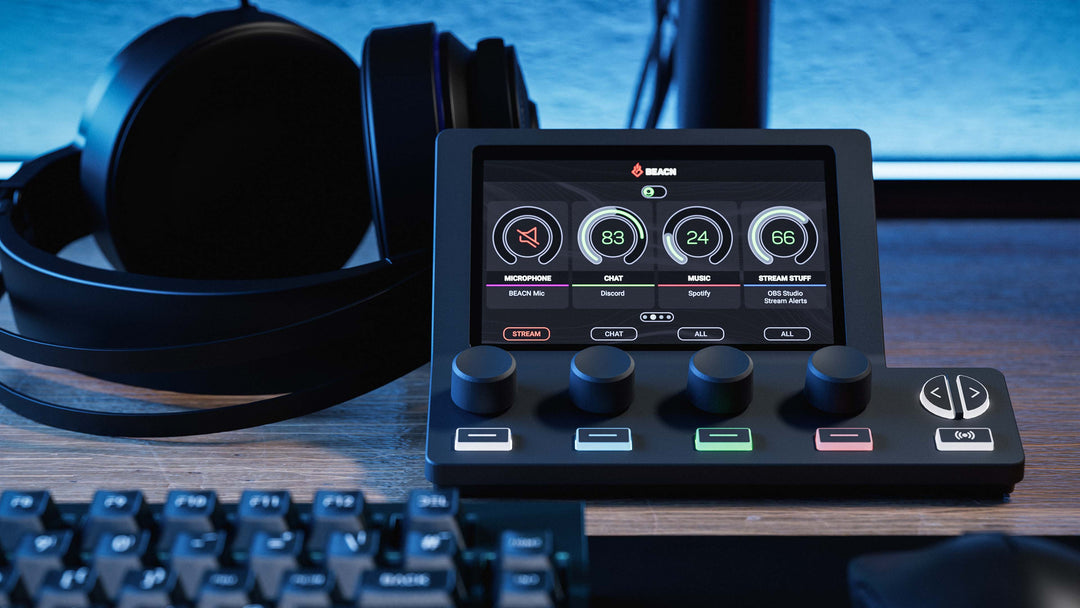
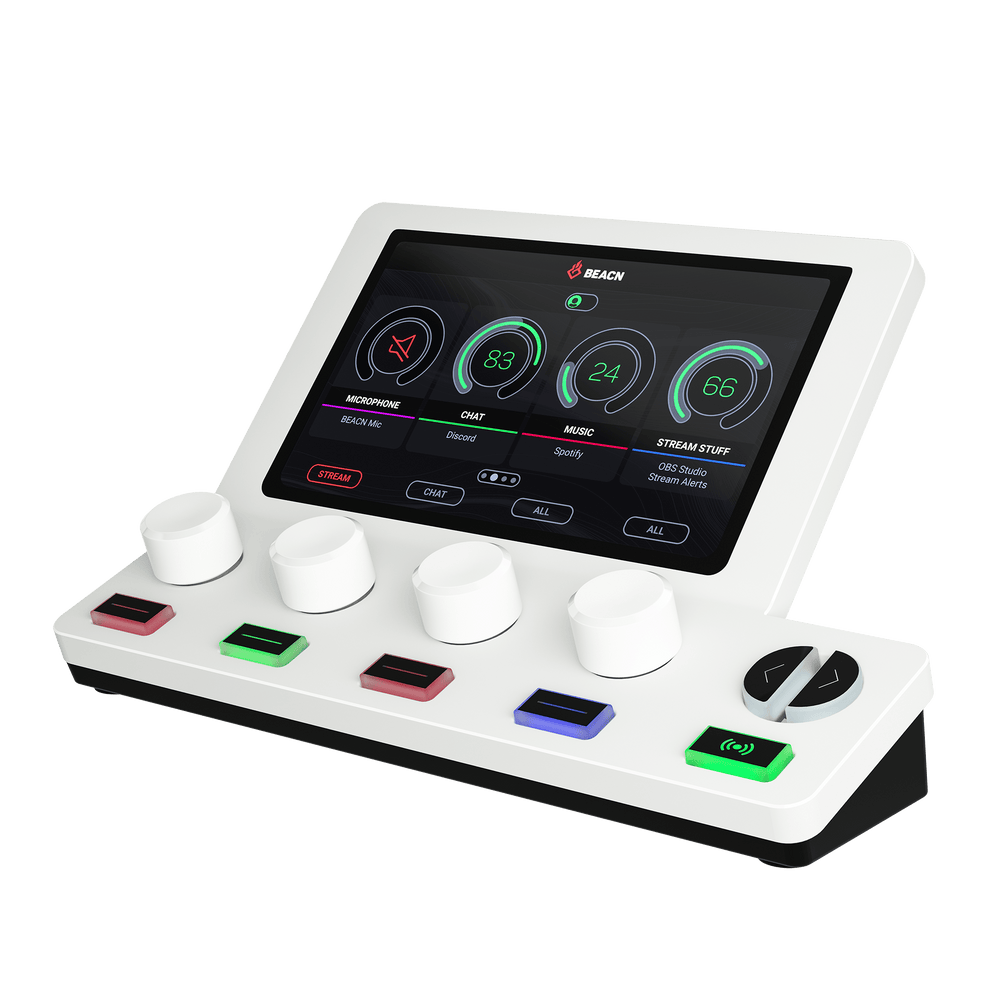
Å kontrollere lyd, spesielt under direktesendinger, spilling eller videosamtaler, kan være vanskelig og distraherende. BEACN Mix Create lar deg enkelt og direkte kontrollere lydkilder mens du er i gang.
Spill, musikk, systemlyder, videosamtaler, nettlesere, hodesett, lydkort og mikrofoner kan enkelt legges til BEACN Mix Create-knottene. Sett opp egendefinerte submikser, rute lyd til og fra hodesettet ditt, chat-mikrofonutgang og kringkastingsstrøm, definer egendefinerte dempingsmoduser, lagre profiler og mer med vår gratis BEACN App.
Tidligere vanskelige oppgaver som submiksing eller ruting av lyd håndteres nå gjennom enkle avkrysningsbokser og glidebrytere, slik at du kan fokusere mer på innholdet ditt og mindre på miksekravene.
BEACNs "Audience Mix" gir deg en fullprodusert Stereo-utgang som kan sendes til OBS, Streamlabs, YouTube, Kick eller andre strømmeplattformer. Det er ikke lenger behov for å mikse separate lydkanaler inne i strømmeprogramvaren din. Alt er klart til bruk direkte fra Audience Mix. Det er én ting mindre å sette opp på scenenivå. Bare velg BEACNs Audience Mix som din eneste inngang.
Folk lytter ofte til lyd fra datamaskinen sin via høyttalere og hodesett, men til forskjellige tider. Spill med hodesett på, høyttalere for å se en film. Tidligere var det vanskelig og forstyrrende å bytte frem og tilbake mellom utgangsenheter. Med BEACN Mix Create kan du definere to "Personlige lytteenheter" fra en liste over alle tilkoblede lydutganger på systemet ditt og bytte mellom dem når som helst. Bytt ved å klikke på glidebryteren i BEACN App eller ved å trykke og holde inne en av Create-knottene i et par sekunder. Dette er en funksjon vi er sikre på at du vil lure på hvordan du noen gang klarte deg uten!
BEACN Mix Create tilbyr en VOD-sporoppgang som enkelt kan konfigureres for å fjerne "musikk" fra miksen din, slik at du kan ta opp et DMCA-trygt alternativt opptak som ikke vil få et opphavsrettsbrudd når du laster opp en VOD eller video til Twitch, YouTube, TikTok osv. Du kan til og med ta det et skritt videre og bruke submikser for å lytte til din egen personlige musikk mens strømmen eller videoene dine får noe helt annet. Snakk om fleksibelt.
Dempingsmoduser gir deg enda mer fleksibilitet når du skal bestemme hvor lyden din skal gå og når. Hva betyr det for deg? La oss gi et eksempel fra virkeligheten:
- Du strømmer sammen med en venn, så alt du sier går ut over strømmen deres og omvendt for deg.
- Du får en stor donasjon og vil rope ut navnet på personen som donerte, men du vet at den utropingen vil gå ut over vennens strøm, og det er ikke superhøflig.
- Du bruker en dempingsmodus kalt "Mute to Chat" som bare demper mikrofonen din til chat-mikrofonen (lydenheten vi oppretter for at du skal kunne velge den i chat-programmene dine) og lar mikrofonsignalet ditt være intakt i Audience Mix.
- Du roper ut donoren uten at et ord av det går over Discord til vennens strøm. Når du er ferdig, slår du av "Mute to Chat", og du er tilbake til å sende mikrofonen din over Discord og til strømmen din.
Det finnes noen forskjellige dempingsmoduser, som Mute to Audience, Mute to Self, Mute to Chat og Mute All, som gir deg massevis av kontroll.